
出店候補地のリストや、自社・競合の店舗一覧など、お手元で管理している地点を地図の上でまとめて確認したい場面はありませんか?
Excelで管理しているリストも、地図に重ねてみると「どのエリアに集まっているか」「商圏にいくつ入るか」がひと目で分かります。
gleasinでは、Excelで管理している店舗や候補地のリストを地図に重ねて表示する「カスタムレイヤー」をアップデートしました。住所だけで登録でき、「区分」などの属性で点を色分けして確認できるようになりました。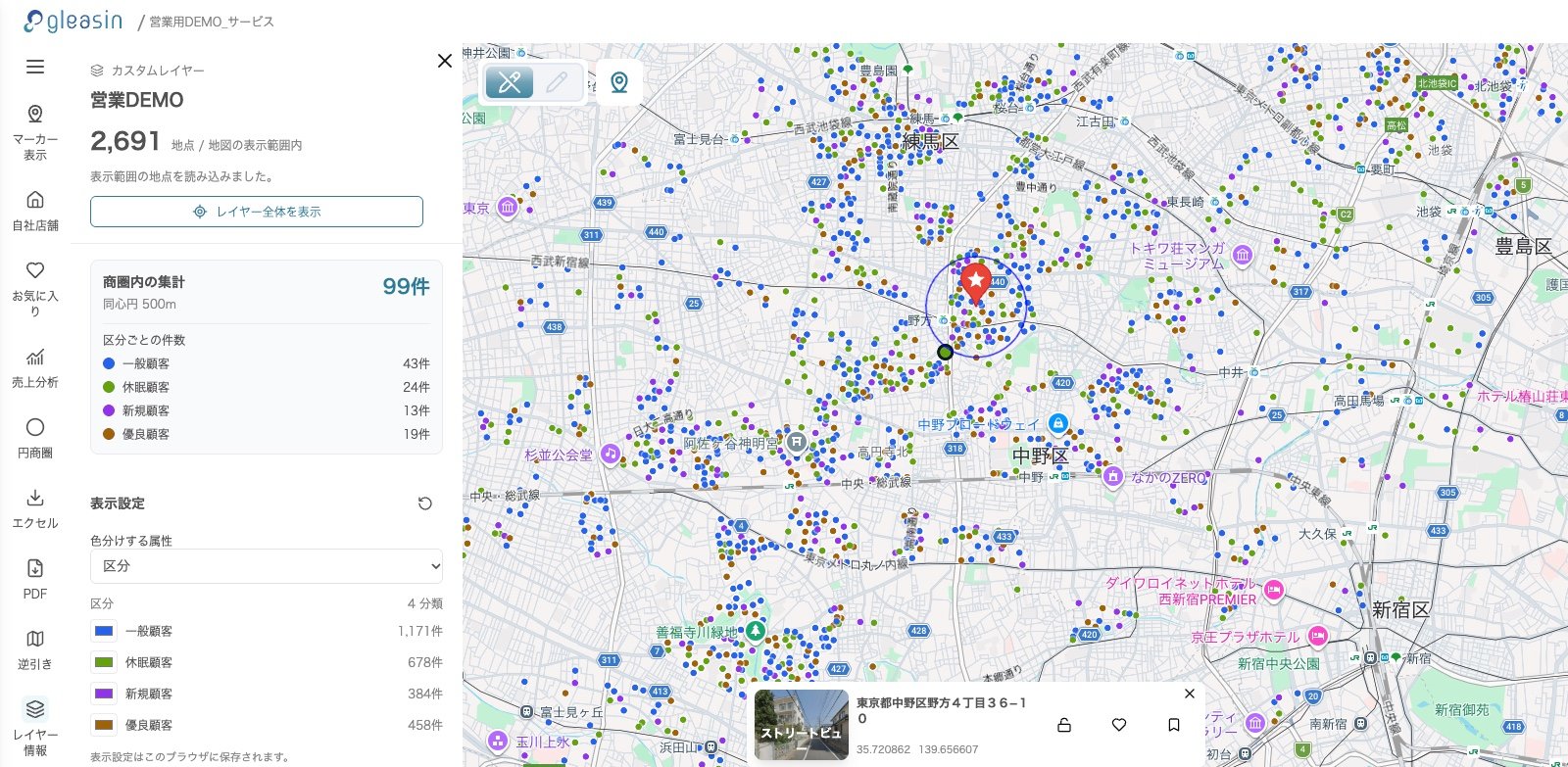
この機能でできること
今回のアップデートで、カスタムレイヤーでは次のことができるようになりました。
- 住所だけで登録できます。緯度・経度が分からなくても、住所から地図上の位置を求めて登録します。
- 1ファイルで最大5万件まで登録できます。取り込み中に画面を閉じても処理は続き、終わるとヘッダーのお知らせに結果が届きます。
- 「区分」などの項目で点を色分けできます。Excelに足した列を選ぶと、値ごとに点の色が変わり、分類ごとの件数も表示されます。色は自由に変えられます。
- 地点を一覧で探せます。地点名・住所・項目の値で検索でき、一覧の地点をクリックすると地図がその地点へ移動します。
- 商圏に入る地点を数えられます。分析する地点と商圏を選ぶと、商圏に入る地点の数と、項目ごとの件数が分かります。
表示の形式は、点で表示する「プロット」、点と円を表示する「プロット + 円商圏」、密度で表示する「ヒートマップ」の3つから選べます。
どんな出店判断に役立つか
カスタムレイヤーは、社内で持っている地点の情報と、gleasinの地図・商圏分析を組み合わせて見たいときに役立ちます。
たとえば、出店候補地のリストに「検討中」「内見済」「見送り」といった状況の列を足しておけば、状況ごとに色分けして、検討が進んでいる候補地がどのエリアに集まっているかを確認できます。
自社店舗・競合店舗・候補地を「区分」で分けて取り込めば、候補地の近くに自社や競合の店舗があるかどうかを、地図の上で見比べられます。商圏内の集計を使えば、候補地の商圏に競合が何店舗入るかも分かります。
gleasinでの使い方
地図右下のレイヤー一覧の「+追加」から、Excelのテンプレートをダウンロードできます。テンプレートに1行1地点ずつ、地点名と住所(または緯度・経度)を入力します。「区分」などの項目は、列を右に足して自由に追加できます。
入力したExcelを「ファイルをアップロード」から取り込みます。取り込みが終わると結果が表示され、住所から位置が分からなかった行は、行番号と理由が表示されます。
レイヤー一覧でカスタムレイヤーをクリックすると、地図に地点が表示され、画面左にパネルが開きます。パネルの「色分けする属性」で項目を選ぶと点が色分けされ、「地点一覧」では地点を検索して、その地点へ地図を移動できます。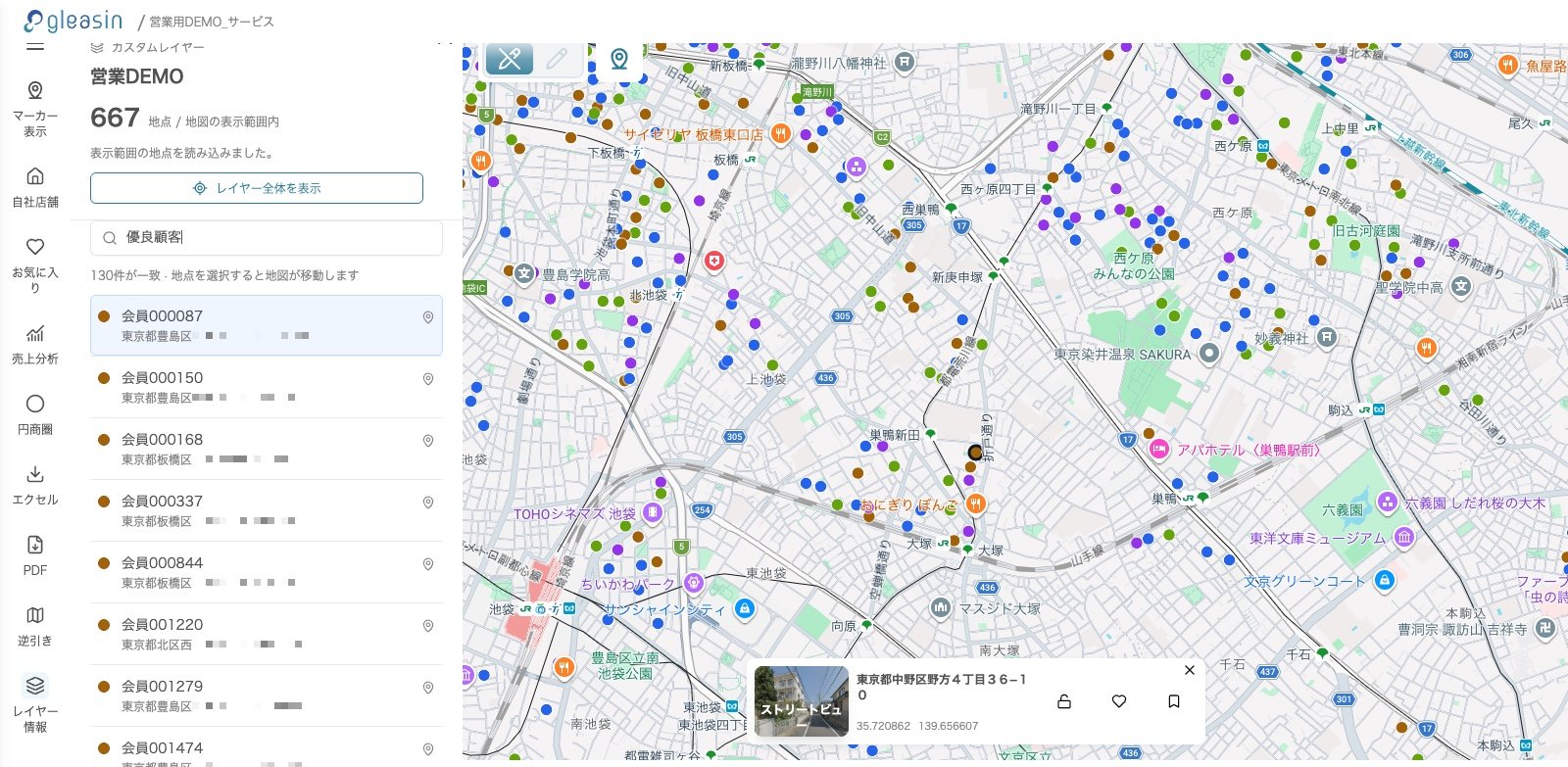
色の設定は、お使いのブラウザに保存されます。詳しい手順は、gleasinのマニュアルの「カスタムレイヤー」章をご覧ください。
活用シーン
出店候補地の管理では、候補地のリストを取り込み、検討状況や物件種別で色分けして、エリアごとの検討状況を一覧できます。
競合調査では、自社店舗と競合店舗を区分で分けて表示し、候補地の商圏に入る店舗の数を確認できます。
そのほかにも、社内で管理しているさまざまな地点のデータを取り込めば、どのエリアに多く集まっているかを地図で確認でき、既存店の商圏の見直しや次の出店エリアの検討に活用できます。
まとめ
カスタムレイヤーのアップデートで、Excelに住所を入力するだけで、地点を地図に表示できるようになりました。
項目ごとの色分け、地点の検索、商圏内の集計を組み合わせることで、社内のデータとgleasinの地図・商圏分析をあわせて出店判断に活用できます。
